全程在浏览器中运行的免费截图美化工具
放入一张截图,它立刻就能分享:背景取自你图片本身的颜色,配上柔和的阴影、圆角,以及适合每个平台的尺寸。
或拖放文件 — 编辑器将打开并准备好样式
如何美化截图
粘贴
复制截图后按 ⌘V(Ctrl+V),拖入文件,或选择一个文件。
挑选样式
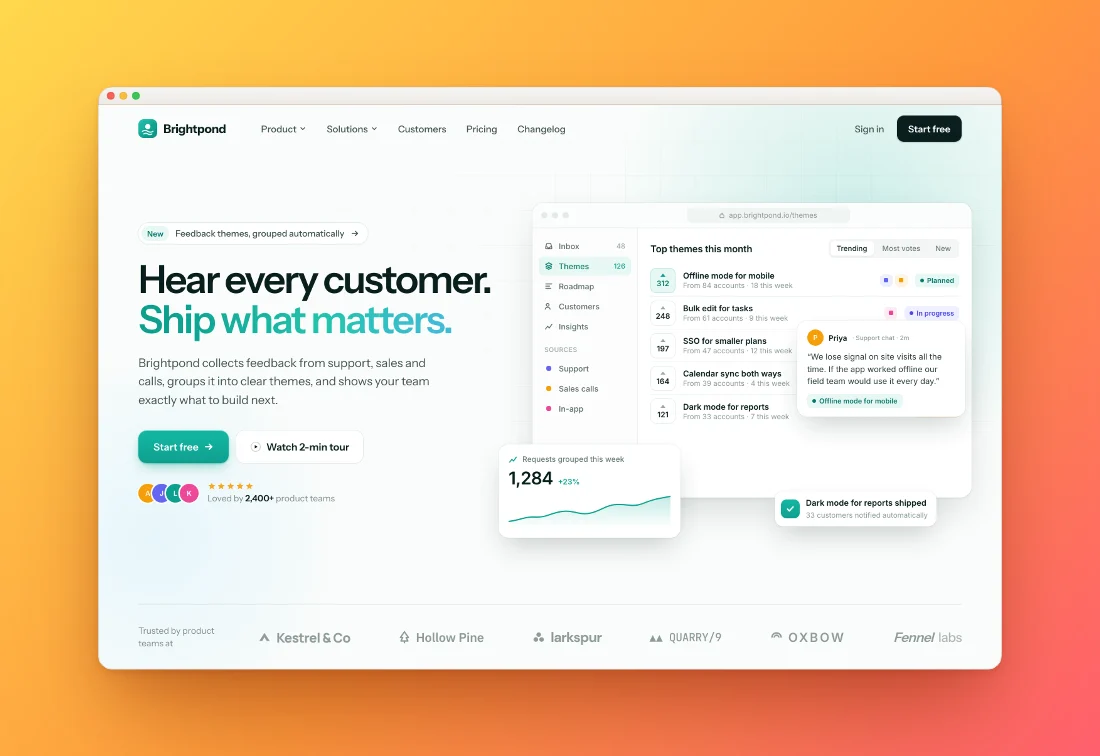
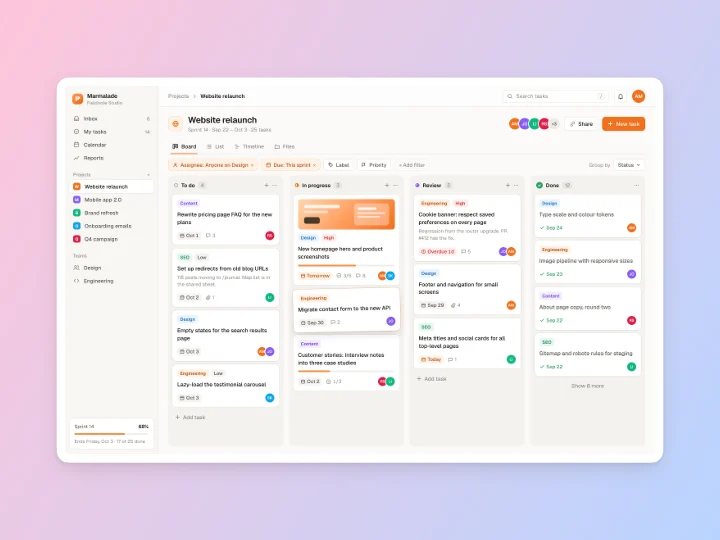
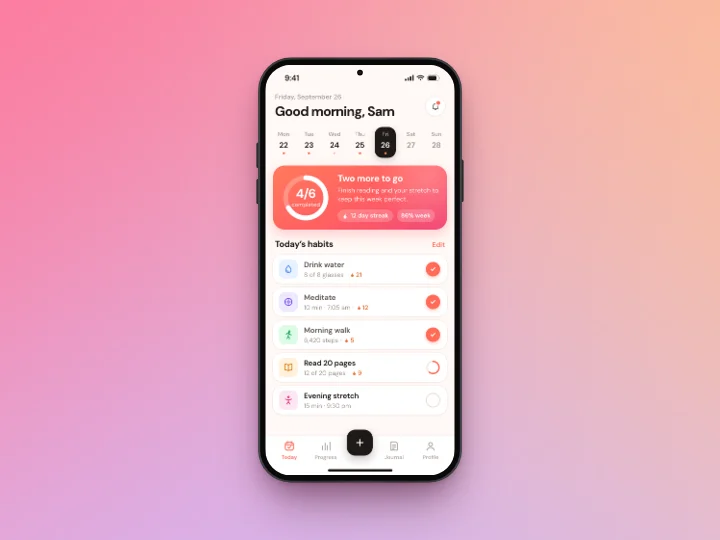
全部 42 种样式都会在你自己的截图上预览:倾斜、探出、堆叠、打印和设备效果。调整背景、内边距、圆角和阴影。
导出
复制到剪贴板,或下载 PNG、JPEG 或 WebP,最高 4×,尺寸适配 X、LinkedIn、Instagram 或 App Store。
用此工具制作
查看全部 42 种样式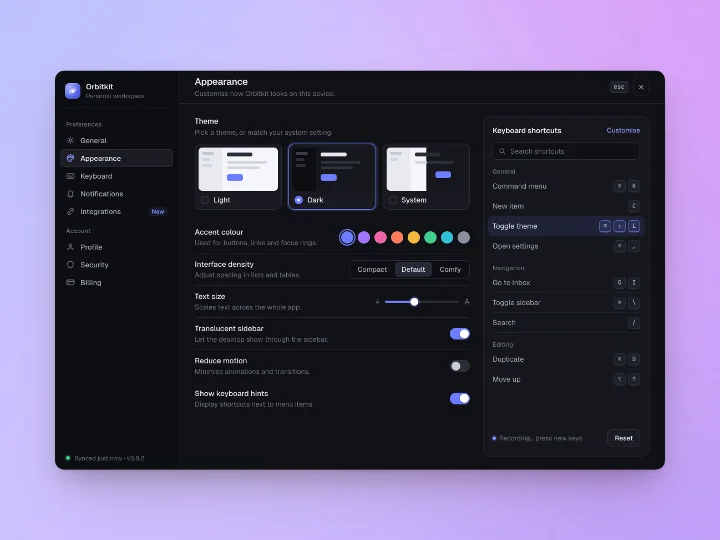
你可以用它做什么
截图美化工具会把你的截图放在精心设计的背景上,配上内边距、圆角和阴影,通常还会套上窗口或设备边框。它能把一张平平无奇的抓图变成看起来完成度很高的成品。
发布帖子
选择 X、LinkedIn 或 Product Hunt 尺寸,截图会被妥善安置并留出空间,在信息流中不会被裁切。
README 和文档配图
浅色样式配柔和阴影,在白色和深色 GitHub 主题下都很好看。以 2× 导出,文字更清晰。
版本说明
先给一张截图定好样式,再放入本次发布的其他截图。它们会共享同一套样式并一起导出。
Bug 报告和客服回复
添加箭头或高亮,模糊客户的邮箱,然后把结果直接粘贴到工单里。
路演演示文稿
高画布会配上标题卡片:截图上方有标题和副标题,使用品牌的展示字体排版。
屏幕录制
同样的样式也适用于 MP4、MOV 和 WebM 录制。裁剪后导出为 MP4、WebM 或 GIF。
如何给截图添加背景
粘贴截图后,它会立刻落在默认样式上。要更换背景,在侧边面板中打开背景。你可以使用渐变、网格渐变、纯色、12 张原创壁纸之一,或你自己的图片。源自你的截图会从截图本身提取配色生成调色板,所以背景总能与它相配。
按 S 使用 Candy Shuffle,它会一起重新随机背景、倾斜和边框;或按 G 查看每种样式用你的图片渲染的效果。适合截图形状的样式会排在前面:手机截图优先手机样式,宽截图优先宽幅样式。
截图美化工具对比
这个领域有不少好工具。下面是 Shotcandy 与三款热门工具在大家通常最关心的问题上的对比。
| 功能 | Shotcandy | Shots.so | Pika | Screenshot Studio |
|---|---|---|---|---|
| 价格 | 免费 | 免费版;Plus $10/月,Pro $15/月 | 免费版;Pro $150/年或 $299 一次性 | 免费 |
| 账号 | 无需 | 导出视频时需要 | 仅付费功能需要 | 无需 |
| 图片保留在你的设备上 | 是 | 未说明 | 是,官网如此说明 | 是,官网如此说明 |
| 开源 | 是,MIT | 否 | 仅免费功能,自定义许可证 | 是,Apache 2.0 |
| 一次处理多张截图 | 是,最多 100 张,ZIP 或文件夹 | 未列出 | 未列出 | 是,ZIP |
| 一张图中放多张截图 | 是,6 种布局 | 未列出 | 是,部分模板为 Pro | 是 |
| 视频导出 | MP4、WebM、GIF | MP4、GIF | 未列出 | MP4、WebM、GIF |
数据已于 2026年9月30日 在各工具官网(表中附链接)核实。"未列出"表示我们在官网未找到相关说明。价格和功能可能变化,请在决定前自行确认。 Shots.so 没有公开的价格页面;其价格为应用内显示的价格。更完整的对比见 免费替代方案。
截图美化工具常见问题
相关工具
截图美化工具是做什么的?
它把你的截图放在精心设计的背景上,配上内边距、圆角和阴影,还可选择套上窗口或设备边框,让它在帖子、文档和幻灯片中看起来精致专业。
真的免费吗?
是的。所有功能都免费,且没有水印。Shotcandy 采用 MIT 许可证开源。
我的截图会被上传到哪里吗?
不会。所有处理都在你的浏览器标签页中完成。没有服务器,也不需要账号。
能处理屏幕录制吗?
可以。拖入 MP4、MOV 或 WebM 录制文件,它会获得同样的样式。裁剪它,保留或去掉声音,然后导出为 MP4、WebM 或 GIF,全程在你的浏览器中完成。
能给一整个文件夹的截图统一设置样式吗?
可以。一次拖入最多 100 张截图(手机上 30 张)或一整个文件夹。它们共享同一套样式,你仍可单独修改任意一张,最后把它们连同原始文件名一起导出为 ZIP。
能在一张图里展示多个界面吗?
可以。把 2 到 6 张截图放进一个设计中,可选并排、重叠、主视觉、瀑布、扇形或网格布局,并可搭配任意样式。
可以导出哪些尺寸?
自动(截图自身的分辨率)、常见比例、Open Graph、X、LinkedIn、Instagram 帖子和快拍、Product Hunt 以及 App Store 截图尺寸,倍率为 1× 到 4×。
你的下一张截图值得更好看
打开编辑器,Tangerine Tilt 已准备就绪。