一次给一整个文件夹的截图设置样式
在浏览器中使用的批量截图编辑器:拖入最多 100 张截图,给它们统一的背景、边框和阴影,修正个别不合群的那张,然后连同原始文件名一起全部导出。
或拖入一个文件夹——它们会以同一套样式一起打开
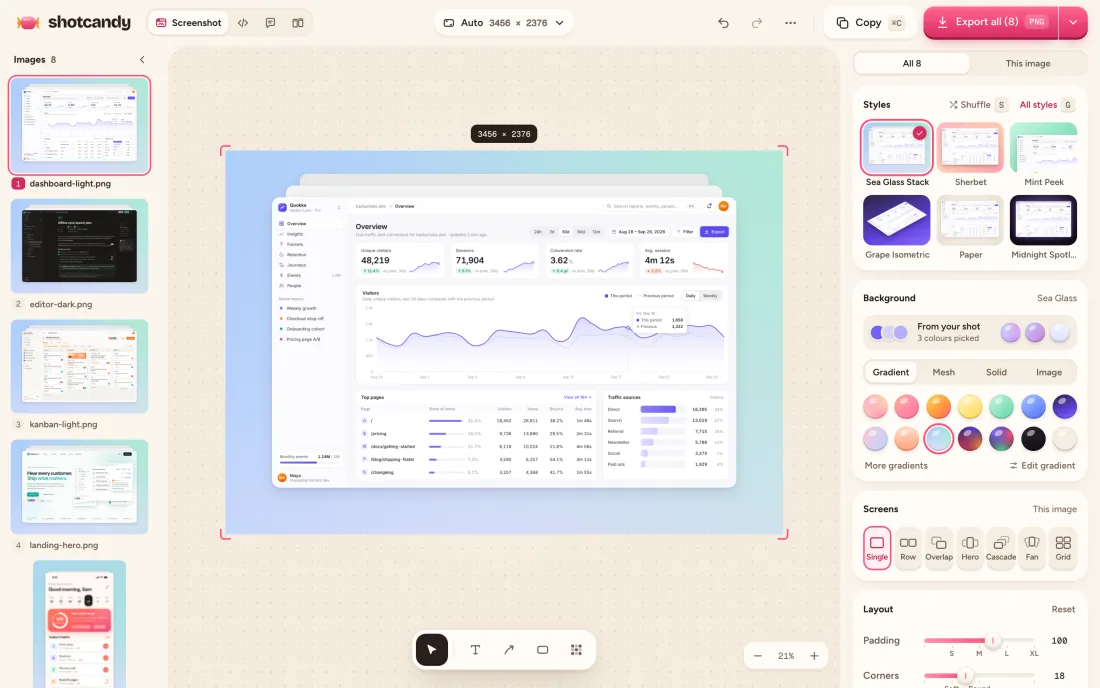
如何批量编辑截图
拖入它们
拖入多张截图或一整个文件夹,也可以粘贴或选择文件。它们按文件名排序,所以 shot-2 会排在 shot-10 前面。
统一设置样式
挑选一种样式,每张图都会应用它。切换到“当前图片”即可只改一张而不影响其他图。
全部导出
保存为 ZIP,直接写入文件夹(电脑上的 Chrome 和 Edge),或从手机分享。文件名保持不变。
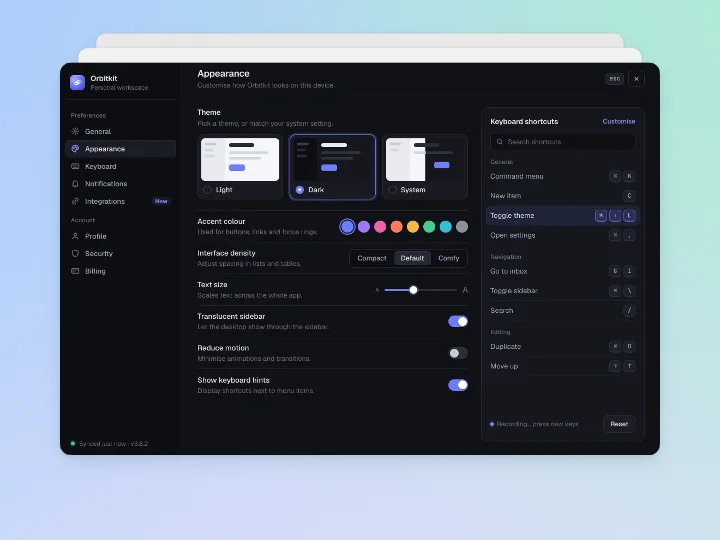
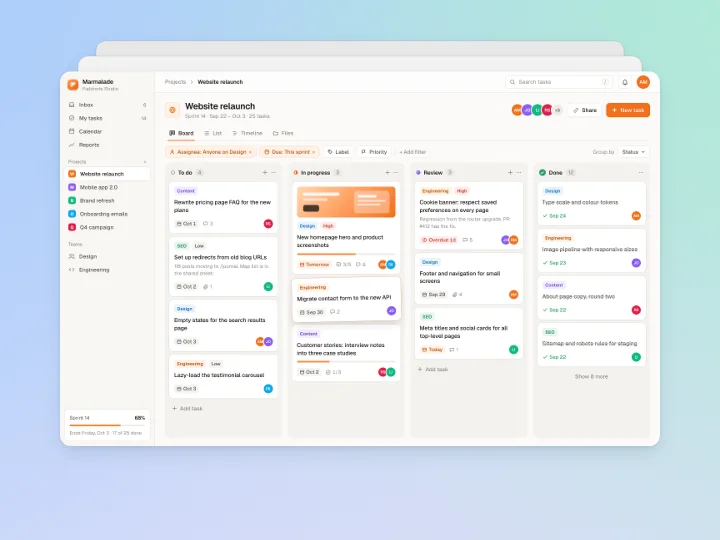
一种样式,三张截图
打开编辑器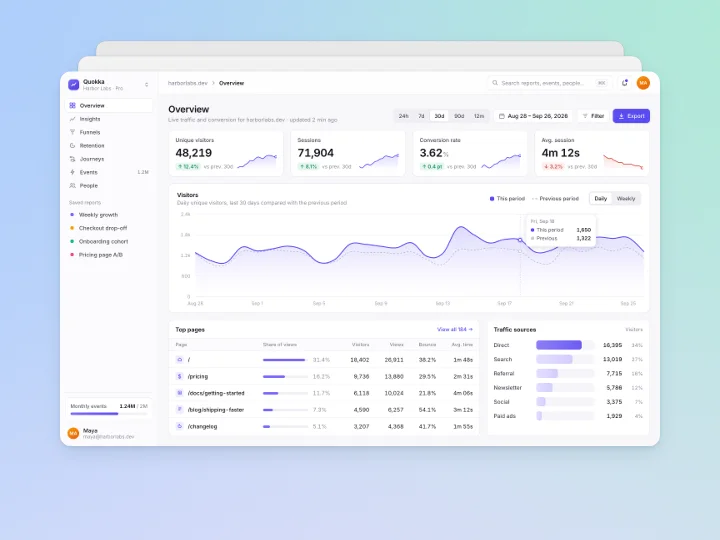
批量处理能省下一下午的场景
给一张截图设置样式只需几秒。但为文档站手工处理四十张截图还要保持一致,这正是批量处理的用武之地。
文档和帮助中心
给指南中的每张截图相同的背景和内边距,然后把 ZIP 放进你的文档文件夹。文件名已经与你的 Markdown 对应好了。
版本说明和更新日志
一次处理一次发布的全部界面,让帖子看起来像一个整体。
课程幻灯片和教程
用相同方式给三十步操作演示加上边框。16:9 尺寸让它们都保持幻灯片形状。
作品集和案例研究
把项目中的每个界面放进相配的设备或窗口边框中。
社交尺寸
为整批图片选一个尺寸,比如 X 或 Instagram,也可以给单张图片它自己的尺寸。
链接预览
从每页的截图为它制作一张 1200 × 630 的 Open Graph 图片,一次导出全部完成。
一套样式管全部,也允许例外
一批图片 = 一套共享样式 + 每张图各自的修改。开关在全部时,新的背景、边框、阴影、尺寸或动效会应用到每张图。切到当前图片,修改就只留在你面前的这张图上;其他图纹丝不动。缩略图上的小圆点会标示哪些图片有自己的修改。
每张图保留自己的标注、标题和裁剪,所以一张截图上的箭头永远不会跑到下一张上。模糊和像素化框也是每张图独立的,这在导出前隐藏个人信息时很重要。
导出为 ZIP、写入文件夹,或发送到手机的分享面板
全部导出会按你的导出设置(PNG、JPEG 或 WebP,1× 到 4×)逐张渲染图片,并流式写入一个 ZIP。在电脑上的 Chrome 和 Edge 中,它也可以改为把图片写入你所选文件夹内的一个新的 Shotcandy 文件夹。在手机上,它会把文件交给分享面板。
每个文件都保留原始名称:login.png 导出后仍是 login.png。如果两个名称冲突,第二个会加上“(2)”。如果一张图失败,其余的仍会导出,你可以重试失败的那几张。
限制,明明白白说清楚
- 电脑上最多 100 张图,手机上最多 30 张,以控制内存占用。
- 批量处理在截图模式下工作。屏幕录制会单独打开,如果你把它们和图片一起拖入,会被跳过。
- 写入文件夹需要电脑上的 Chrome 或 Edge;其他环境都是 ZIP。
- 这批图片保存在你的浏览器中,刷新后仍在。它不会被上传到任何地方,所以也不会跟你到另一台设备上。
从批量到一个多界面设计
在列表中选择 2 到 6 张图片(Shift 点击,或在 Mac 上 ⌘ 点击、在其他设备上 Ctrl 点击),然后选择合并为一个设计。它们会以批量的样式变成一张图,采用并排、主视觉或网格等布局。六种布局见 多界面样机。
批量截图工具对比
大多数截图美化工具一次只处理一张图。以下是我们找到的能一次处理多张的工具。
| 功能 | Shotcandy | Screenshot Studio | Rotato | Canva |
|---|---|---|---|---|
| 价格 | 免费 | 免费 | $79 到 $199 一次性 | Bulk Create 需要付费套餐 |
| 批量方式 | 拖入图片或文件夹,一套共享样式 | 项目中的幻灯片共享一套样式 | 把截图拖到场景上,全部渲染 | 从 CSV 或 Sheets 数据填充模板 |
| 只修改一张图片 | 是 | 主编辑器中不支持 | 未列出 | 是,按设计单独修改 |
| 输出 | ZIP、文件夹或分享面板 | ZIP | 你选择的文件夹 | Canva 中的设计 |
| 保留文件名 | 是 | 未列出 | 可用作标签 | 未列出 |
| 运行平台 | 任意浏览器 | 浏览器 | Mac | 浏览器和应用,Bulk Create 仅限桌面端 |
数据已于 2026年9月30日 在各工具官网(表中附链接)核实。"未列出"表示我们在官网未找到相关说明。价格和功能可能变化,请在决定前自行确认。 Rotato 的批量渲染在其 帮助中心中有说明;Canva 的在其 Bulk Create 帮助中有说明。
批量截图编辑器常见问题
相关工具
一次可以编辑多少张截图?
电脑上最多 100 张,手机上最多 30 张。拖入更多时,Shotcandy 会告诉你它跳过了多少张。
可以拖入一整个文件夹吗?
可以。把文件夹拖到编辑器上,或从 ••• 菜单中选择“添加文件夹……”。文件夹内部的子文件夹也会被读取,隐藏文件会被忽略。
我的文件名会被保留吗?
会。使用默认文件名设置时,login.png 导出后仍是 login.png。你也可以用原始名称加编号设置自己的命名规则。
一张截图可以和其他图看起来不一样吗?
可以。从“全部”切换到“当前图片”再修改它。其他图片会保留共享样式。
我的截图会被上传吗?
不会。导入、设置样式和导出都在你的浏览器中完成。这批图片保存在你浏览器的存储中,刷新也不会丢失。
可以批量处理屏幕录制吗?
还不行。录制会一次打开一个;如果你把它们和图片一起拖入,它们会被跳过,图片继续处理。
在手机上能用吗?
可以,最多 30 张图。全部导出会把文件发送到你手机的分享面板,你可以把它们保存到照片或文件中。
你的下一张截图值得更好看
打开编辑器,拖入一个文件夹。